
Beralih dari Android ke iPhone kini menjadi proses yang jauh lebih mudah berkat fitur yang disediakan oleh Apple. Berbagai data penting seperti kontak, foto, video, pesan, kalender, hingga beberapa aplikasi dapat dipindahkan saat proses pengaturan iPhone baru. Dengan mengikuti langkah yang benar, perangkat baru dapat langsung digunakan tanpa perlu memindahkan file satu per satu.
Proses perpindahan data sebaiknya dilakukan saat pertama kali mengatur iPhone. Cara ini akan membuat seluruh proses berjalan lebih cepat dan meminimalkan risiko data yang tertinggal.
Persiapan Sebelum Proses Pemindahan
Sebelum memulai proses transfer, pastikan perangkat Android dan iPhone memiliki daya baterai yang cukup atau sambungkan keduanya ke pengisi daya. Koneksi internet melalui WiFi juga harus aktif agar kedua perangkat dapat saling terhubung selama proses berlangsung. Apple juga mendukung perpindahan menggunakan kabel USB C pada perangkat yang kompatibel sehingga proses transfer dapat berlangsung lebih cepat.
Selain itu, pastikan kapasitas penyimpanan iPhone masih mencukupi untuk menampung seluruh data yang akan dipindahkan, termasuk data yang tersimpan pada kartu memori eksternal apabila ingin ikut dipindahkan. Bila menggunakan Google Chrome di Android, sebaiknya perbarui aplikasi ke versi terbaru agar penanda halaman juga dapat ikut ditransfer.
Menggunakan Move to iOS
Unduh Move to iOS
Apabila perangkat Android belum mendukung fitur transfer bawaan, unduh aplikasi Move to iOS melalui Google Play Store. Aplikasi resmi dari Apple ini dirancang khusus untuk membantu proses perpindahan data dari Android ke iPhone dengan lebih mudah.
Mulai Pengaturan iPhone
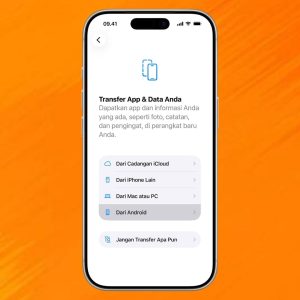
Nyalakan iPhone baru lalu ikuti proses pengaturan hingga muncul halaman Transfer App dan Data. Pada halaman tersebut pilih opsi Dari Android untuk memulai proses perpindahan data. Jika iPhone sudah selesai diatur sebelumnya, proses transfer melalui Move to iOS hanya dapat dilakukan setelah perangkat dihapus dan diatur kembali dari awal.
Hubungkan Kedua Perangkat
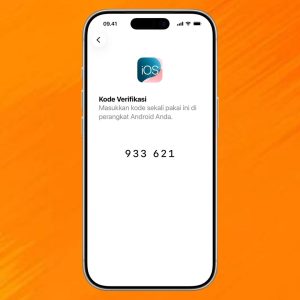
Buka aplikasi Move to iOS pada perangkat Android kemudian ikuti petunjuk yang tersedia. Setelah itu masukkan kode yang muncul pada layar iPhone ke perangkat Android. Selanjutnya iPhone akan membuat jaringan WiFi sementara yang digunakan untuk menghubungkan kedua perangkat selama proses transfer berlangsung.
Pilih Data yang Akan Dipindahkan
Setelah kedua perangkat berhasil terhubung, pilih data yang ingin dipindahkan. Kontak, riwayat pesan, foto, video, kalender, riwayat panggilan, file, folder, akun email, hingga beberapa aplikasi yang tersedia pada App Store dapat dipilih sesuai kebutuhan. Setelah selesai memilih, tekan Lanjutkan lalu tunggu hingga seluruh proses selesai.
Data yang Dapat Dipindahkan
Move to iOS mendukung perpindahan berbagai jenis data sehingga proses beralih ke iPhone menjadi lebih praktis. Data yang dapat dipindahkan meliputi kontak, riwayat pesan, foto dan video kamera, album foto, kalender, riwayat panggilan, file, folder, pengaturan aksesibilitas, akun email, pesan dan media WhatsApp, Memo Suara, serta penanda halaman dari Chrome. Beberapa aplikasi gratis yang tersedia pada Android dan App Store juga dapat dipasang kembali secara otomatis setelah proses selesai.
Hal yang Perlu Diperhatikan Selama Transfer
Selama proses pemindahan berlangsung, kedua perangkat sebaiknya tetap berada dalam kondisi aktif dan tidak digunakan untuk membuka aplikasi lain. Walaupun perangkat Android menampilkan bahwa proses telah selesai, biarkan kedua perangkat tetap terhubung hingga indikator pada iPhone benar benar selesai dimuat. Waktu yang dibutuhkan akan berbeda tergantung jumlah data yang dipindahkan.
Jika Terjadi Kendala
Apabila proses transfer berhenti di tengah jalan, coba mulai ulang kedua perangkat kemudian ulangi proses dari awal. Pastikan WiFi tetap aktif dan sambungan data seluler pada perangkat Android dimatikan sementara agar koneksi lebih stabil. Hindari juga menggunakan aplikasi lain selama proses berlangsung karena dapat menyebabkan perpindahan data gagal.
Apabila seluruh data belum berhasil dipindahkan karena kapasitas penyimpanan iPhone tidak mencukupi, kosongkan sebagian ruang penyimpanan kemudian ulangi proses transfer. Musik, dokumen tertentu, serta file PDF juga dapat dipindahkan secara manual apabila belum ikut berpindah melalui Move to iOS.
Temukan Berbagai Produk Apple Sesuai Kebutuhan
Setelah seluruh data berhasil dipindahkan, iPhone dapat langsung digunakan untuk berbagai aktivitas tanpa harus mengatur semuanya dari awal. Pengalaman berpindah ke ekosistem Apple pun menjadi lebih praktis berkat dukungan fitur transfer yang terus dikembangkan.
Kalce99 Electronic Store menyediakan berbagai pilihan iPhone, iPad, MacBook, Apple Watch, serta beragam aksesori berkualitas yang dapat disesuaikan dengan kebutuhan. Dengan pilihan produk yang lengkap dan pelayanan yang ramah, Kalce99 Electronic Store siap membantu menemukan perangkat Apple yang tepat untuk mendukung aktivitas sehari hari.